오픈그래프 사이즈 맞추는 방법과 워드프레스 설정
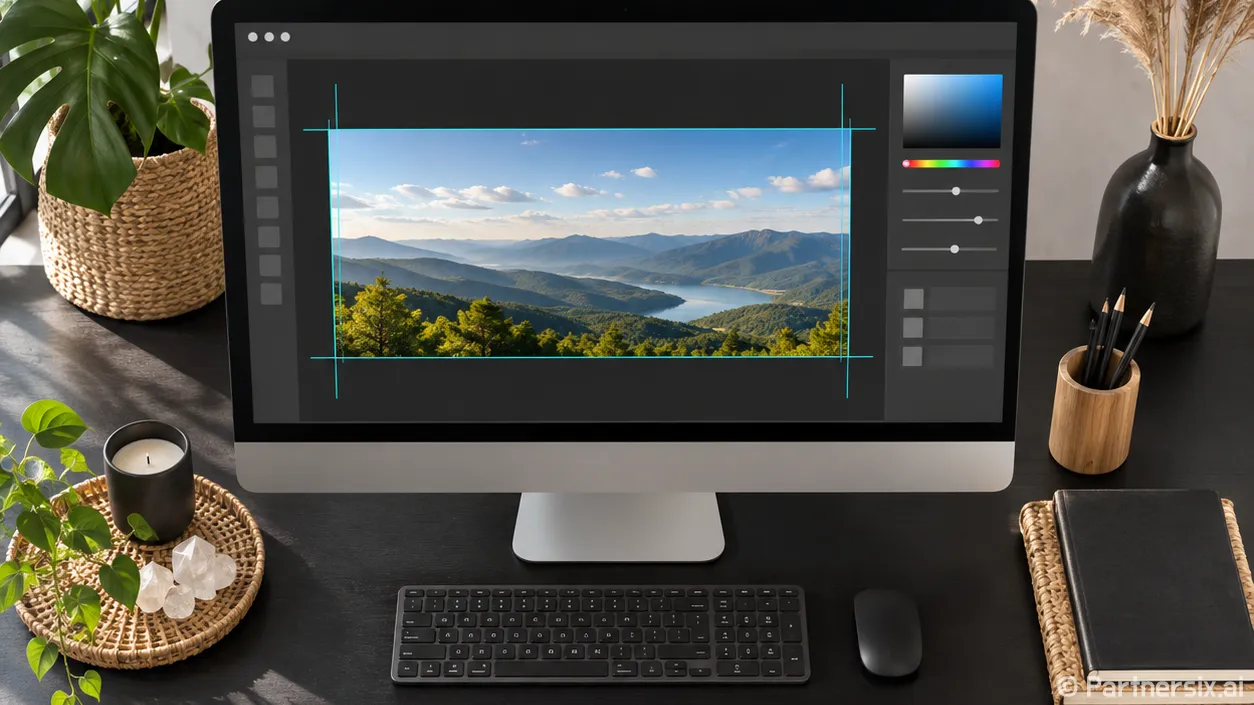
얼마 전 운영 중인 사이트의 대표 이미지를 바꿨는데, 글에서는 멀쩡하고 공유 화면에서는 제목이 잘려 보였습니다. 이미지는 1200×630픽셀이었지만 글자를 가장자리에 붙여 둔 게 문제였습니다. 오픈그래프 사이즈는 숫자 하나만 맞춘다고 끝나지 않습니다. 이미지 비율, 글자 위치, 워드프레스가 실제로 내보내는 이미지까지 같이 봐야 합니다.
기본 이미지는 1200×630픽셀로 만든다
블로그 글의 공유 이미지는 가로 1200픽셀, 세로 630픽셀부터 잡으면 됩니다. 비율은 약 1.91:1입니다. Rank Math와 Yoast SEO도 이 크기를 소셜 이미지의 실용적인 기준으로 안내합니다. 600×315픽셀도 같은 비율이지만, 큰 화면에서 흐릿해질 수 있어 새로 만든다면 1200×630픽셀이 낫습니다.
이 크기가 모든 서비스의 절대 규격은 아닙니다. 공유 서비스마다 카드 모양과 자르는 방식이 다릅니다. 1200×675픽셀인 16:9 이미지를 쓰는 곳도 있는데, 이를 1.91:1 카드에 넣으면 위아래가 조금 잘릴 수 있습니다. 한 장으로 여러 곳에 공유할 예정이라면 중요한 요소를 중앙에 모아 두는 편이 안전합니다.
제가 만드는 이미지는 제목과 로고를 바깥쪽에서 적어도 60~80픽셀 안으로 들입니다. 이 수치는 서비스의 공식 규칙이 아니라 잘림을 줄이기 위한 작업 여백입니다. 작은 글씨로 설명을 잔뜩 넣기보다 짧은 제목 하나와 알아볼 수 있는 이미지 하나가 실제 공유 화면에서 더 잘 읽힙니다. 휴대전화에서는 미리보기가 생각보다 작습니다.
대표 이미지와 공유 이미지를 구분한다
워드프레스의 ‘대표 이미지’는 글 목록이나 본문에 쓰이고, 소셜 이미지 설정은 공유 카드에 쓰입니다. SEO 플러그인이 대표 이미지를 오픈그래프 이미지로 가져오는 경우가 많지만, 둘이 항상 같은 크기나 같은 파일이라는 뜻은 아닙니다. 테마가 목록 화면에서 이미지를 정사각형으로 잘라도 공유 이미지는 별도로 지정할 수 있습니다.
예를 들어 글 목록에는 인물 사진을 세로로 보여 주고, 공유 카드에는 제목을 넣은 가로 배너를 쓰고 싶다면 대표 이미지를 억지로 바꾸지 말고 해당 글의 소셜 이미지 칸에 1200×630픽셀 파일을 넣으면 됩니다. 반대로 대표 이미지가 이미 가로형이고 글자가 잘리지 않는다면 별도 파일을 만들 필요가 없습니다.
‘설정 → 미디어’의 썸네일 크기를 1200×630으로 바꾸는 방법은 권하지 않습니다. 그 메뉴는 워드프레스가 생성하는 이미지 크기에 영향을 주지만, 공유 카드에 어떤 파일을 내보낼지는 테마와 SEO 플러그인 설정에 달려 있습니다. 기존 목록 이미지의 잘림까지 바뀔 수 있으니, 공유 이미지 한 장 때문에 사이트 전체의 미디어 설정을 건드릴 이유가 없습니다.
워드프레스에서는 소셜 이미지 칸을 먼저 확인한다
Yoast SEO를 쓰고 있다면 글 편집 화면의 소셜 미디어 설정에서 이미지를 지정합니다. 설정에서 오픈그래프 출력이 켜져 있는지도 확인합니다. Rank Math를 쓴다면 글 편집 화면의 ‘소셜’ 탭에서 페이스북 이미지를 선택할 수 있습니다. 두 플러그인 모두 기본적인 이미지 지정은 무료 기능으로 처리할 수 있습니다. 미리보기 기능 때문에 유료 버전부터 결제할 필요는 없습니다.
이미 SEO 플러그인이 설치돼 있다면 그 플러그인의 기능을 먼저 쓰는 게 낫습니다. 이미지 한 장 설정하려고 오픈그래프 전용 플러그인을 추가하면 같은 태그가 두 번 출력될 수 있습니다. 저는 운영 사이트에서 플러그인을 늘리기 전에 현재 플러그인의 소셜 설정부터 확인합니다.
이미지가 없는 글까지 대비하려면 사이트 공통 기본 이미지도 하나 등록합니다. Yoast SEO의 소셜 공유 설정이나 Rank Math의 ‘제목 및 메타 → 전체’ 설정에서 지정할 수 있습니다. 다만 공통 이미지는 어디까지나 대체 이미지입니다. 중요한 글은 글마다 내용을 알아볼 수 있는 이미지를 따로 쓰는 편이 좋습니다.
바꿨는데도 예전 이미지가 보이면 출력부터 확인한다
이미지를 올리고 글을 저장했는데 공유 화면이 그대로라면, 파일을 다시 만들기 전에 페이지 소스에서 ‘og:image’를 검색합니다. 여기서 새 이미지가 지정돼 있는지 보세요. ‘og:image:width’와 ‘og:image:height’가 함께 출력된다면 치수도 확인할 수 있습니다. 오픈그래프 프로토콜에서 이 두 값은 이미지의 가로·세로 픽셀 수를 나타냅니다.
소스에 예전 이미지가 남아 있으면 워드프레스 캐시, 서버 캐시, CDN 캐시 순서로 확인합니다. 서로 다른 이미지를 가리키는 ‘og:image’가 여러 번 출력된다면 테마와 SEO 플러그인, 또는 SEO 플러그인 두 개가 겹치는지 살펴야 합니다. 무턱대고 플러그인을 끄기 전에 백업 상태를 확인하고, 어느 기능이 태그를 출력하는지 파악한 뒤 하나만 남기는 게 안전합니다.
소스에는 새 이미지가 있는데 공유 화면만 예전 상태라면 공유 서비스의 캐시일 가능성이 큽니다. 페이스북은 Sharing Debugger에서 해당 글을 다시 수집하도록 요청할 수 있습니다. 그래도 이미지가 비어 있다면 이미지 파일이 외부에서 열리는지, 접근 차단이나 권한 오류가 없는지 확인합니다. 저는 호환성을 우선할 때 JPG나 PNG로 내보내고, 파일 용량도 2MB 아래를 목표로 압축합니다. 2MB는 모든 서비스에 통하는 제한값이 아니라 운영할 때 쓰는 보수적인 기준입니다.
공유 화면에서 한 번 더 본다
새 글을 발행하기 전에는 이미지 파일 크기만 확인하지 않습니다. 실제 공유 카드에서 제목과 로고가 잘리지 않는지, 글에 맞는 이미지가 나오는지 봅니다. 특히 이미지에 긴 문장을 넣었다면 휴대전화 화면 크기로 줄여 읽어 보는 게 빠릅니다.
운영하면서 겪은 문제는 의외로 단순했습니다. 1200×630픽셀로 만들고, 중요한 내용에 여백을 주고, 글 편집 화면에서 그 파일이 선택됐는지 확인하면 대부분 끝납니다. 이미지가 안 바뀔 때만 소스와 캐시를 순서대로 보면 됩니다. 공유 이미지 때문에 사이트 설정을 크게 바꾸거나 플러그인을 더 얹을 일은 드뭅니다.